|
|
|
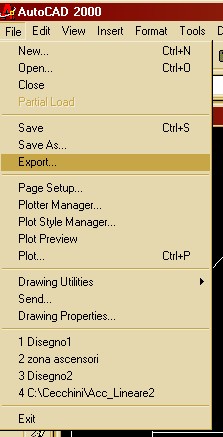
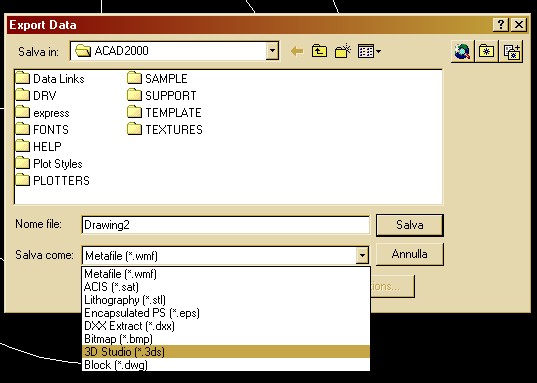
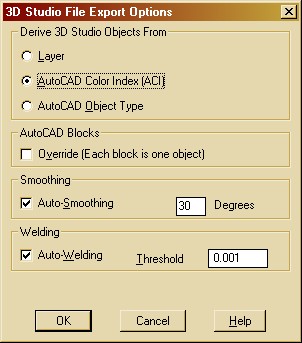
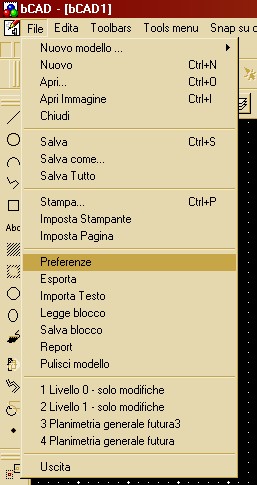
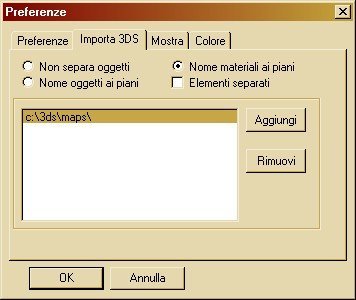
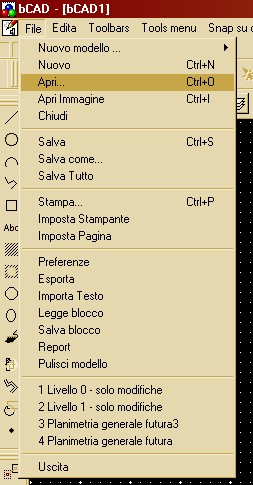
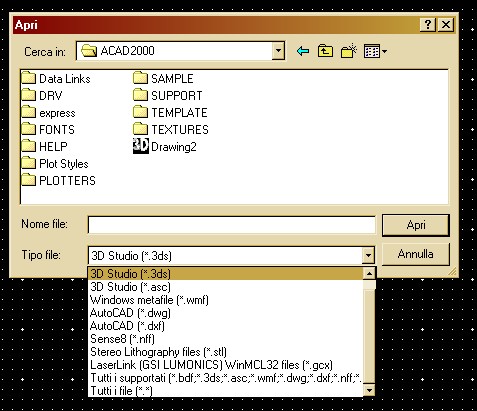
Con questo Tutorial vogliamo spiegare come importare un 3D da Autocad nel migliore dei modi. Per prima cosa bisogna distinguere fra i solidi e le superfici di Autocad, i solidi sono in formato ACIS, le superfici no, bCAD per una scelta commerciale, voluta per mantenere il software ad un prezzo accettabile, non è in grado di importare i solidi ACIS, che se esportati in formati DWG bCAD non è in grado di leggere quindi verranno semplicemente ignorari. Allora come fare? Come sempre la ProPro Grou ha trovato una soluzione accettabile a questo problema. AutoCAD è in grado di esportare in formato 3DS 4, bCAD importa perfettamente il 3DS 4, inoltre se esportati in 3DS 4 i solidi vengono importati tranquillamente da bCAD, quindi con questo semplice Tutorial spiegheremo come risolvere alcuni intoppi che alcuni utenti potrebbero incontrare. Questa procedura è volta a risolvere il problema dell'importazione di solidi ACIS, ma è consigliata anche per importare le superfici, dato che in questo modo la loro dimensione (in bytes) si ridurrà di circa il 95%. Esportare il disegno 3D (vedi immagine) in formato 3DS 4 (vedi immagine) Scegliere ad esempio di esportare il 3D in base ai layers, oppure ai colori oppure a seconda del tipo di oggetti, per comodità sceglieremo a seconda dei colori di disegno (vedi immagine). Dare l'OK e salvare il file 3DS. Prima di continuare bisogna spiegare (per chi non lo sapesse) che il formato 3DS 4, non ha Layers (o Piani come chiamati in bCAD), quindi tutti gli oggetti saranno su un unico layer, sembra una complicazione ma bCAD ha il sistema per rimediare. A questo punto aprire bCAD e nel menu Preferenze (vedi immagine) e nella sezione "Importa 3DS", scegliere "Nome materiali ai piani" (vedi immagine) in questo modo bCAD metterà ogni oggetto importato dal file 3DS su un Piano (Layers) identificato con il nome del colore dell'oggetto (come avrete intuito si possono anche separare gli oggetti anche in base al loro nome). Date queste impostazioni, importare il file (vedi immagine) scegliendo il formato 3DS (vedi immagine). Se
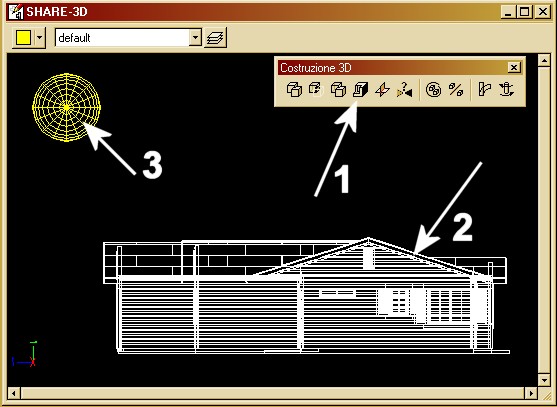
per caso aprendo il file si trovassero alcuni oggetto, che anche se
dovessero essere separati, risultassero saldati, vi è un trucco che
permette di separarli: (vedi immagine) |
|
|